Nach der Rohfassung folgt die Überarbeitung. Nach aktuellem Erleben ist das definitiv nicht meine Lieblingsaufgabe. Mein Kopf ist eigentlich schon woanders und will neue Geschichten entdecken, statt sich mit dieser noch einmal zu beschäftigen. Ich beobachte, wie ich selbst der erforderlichen Überarbeitung aus dem Weg gehe. Also habe ich sie in mehrere Phasen herunter gebrochen, um mir den Einstieg zu erleichtern.
Ich hatte euch in meinem letzten Beitrag bereits berichtet, dass ich Feedback von meinem Mann und meinem Mentor zur ersten Version meiner Novelle eingeholt hatte. Im Kern war klar, dass ich den Anfang der Geschichte umschreiben musste, da das Ende zu offensichtlich war. Hier entstanden also neue Szenen, die ich als erstes anskizzierte. Zusätzlich entstanden für bestehende Szenen Notizen, was ich eher streichen und wo ich noch falsche Fährten legen könnte.
Parallel hatte mein Mann sich die Mühe gemacht, mir Detailfeedback zu einzelnen Formulierungen zu geben.
All das Feedback nahm ich auch einmal mit der KI auseinander. Je weiter ich mit meinen Notizen kam, desto stärker merkte ich, wie sich in mir eine Blockade breit machte. Wenn ich blockiert bin, suche ich vor allem eines: Struktur. Und so traf ich zunächst organisatorische Vorkehrungen in Scrivener, um mir ein Arbeitsumfeld aufzubauen, indem ich die zweite Fassung meiner Novelle schreiben konnte.
Inhalt
Vorbereitung Scrivener: Anmerkungen als Kommentare
Mein Mann hatte mir in dem PDF, dass ich ihm zum Lesen gegeben habe, diverse Anmerkungen und Notizen geschrieben. Der Wechsel zwischen PDF und Scrivener wurde mir schnell lästig und so übertrug ich seine Anmerkungen nach Scrivener.
Hierfür eignet sich die Kommentarfunktion. Wenn ihr das Standard-Layout von Scrivener nutzt, findet ihr diese rechts oben. Das Icon ist eine kleine Sprechblase. Statt „Kurzfassung und Notizen“ solltet ihr nun den Bereich für „Kommentare & Fußnoten“ sehen.
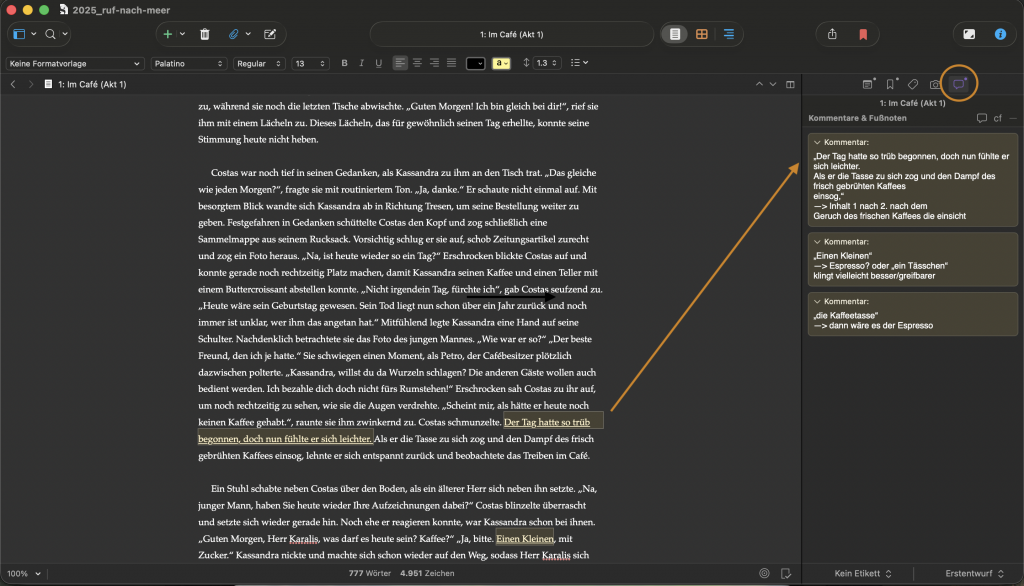
Man kann nun ein Wort, einen Satz oder einen Abschnitt in Scrivener markieren, und anschließend einfach innerhalb des Bereichs auf die Sprechblase klicken. Der markierte Text ist nun gelb markiert und ihr könnt in das Kommentar-Kärtchen eure Anmerkungen schreiben. Datum und Uhrzeit müsst ihr übrigens im Text lassen, wenn das für euch wichtig ist. In meinem Fall habe ich sie einfach gelöscht.
Vorbereitung in Scrivener: Verknüpfung über Lesezeichen
Mein zweiter Arbeitsschritt bestand darin, meine neu angelegten Szenenkarten mit den Ursprungsversionen zu verknüpfen. Hierfür kann man die Lesezeichenfunktion in Scrivener gut verwenden. Ich hatte mir ja bereits einen Ordner für die zweite Version angelegt und erste Szenenkarten geschrieben. Diese habe ich einmal komplett vervollständigt und an jeder Szene ein Lesezeichen zur Ursprungsfassung hinterlegt, sofern möglich.
Szenen, die komplett neu dazu gekommen waren, bekamen einfach keine Verknüpfung. Selbst diese Information war jedoch nützlich, denn so wurde sofort sichtbar, dass ich hier eine komplett neue Szene verfassen musste.
Die Lesezeichen aktiviert man in Scrivener in der Standard-Ansicht über das kleine Wimpel-Symbol neben der Kurzfassung, was man oft als Lesezeichen kennt. Nun kann man das andere Dokument einfach per Drag & Drop hereinziehen, um das Lesezeichen zu erstellen.
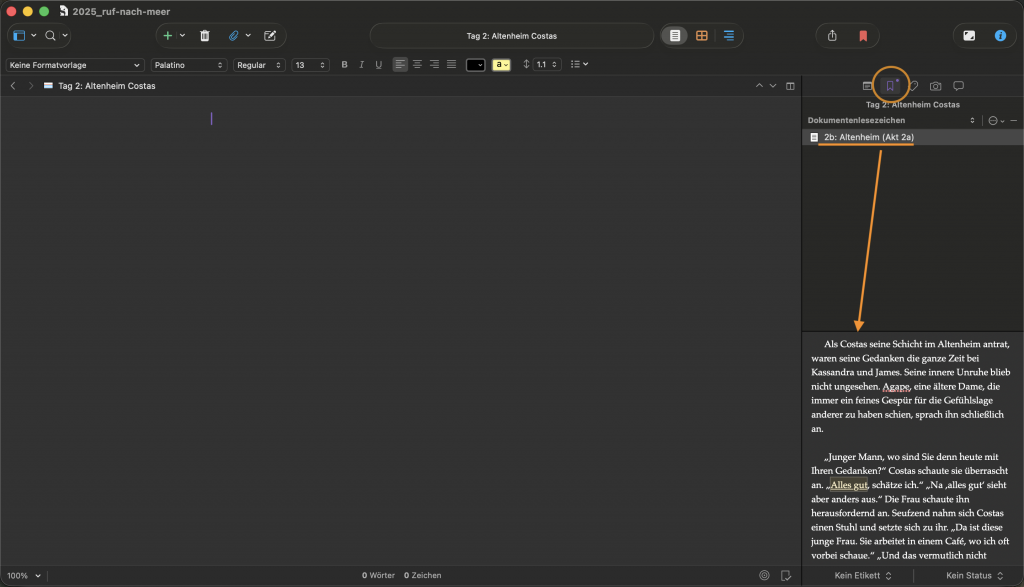
Unter der Liste der Lesezeichen gibt es dann eine Vorschau der Lesezeichen. Doch dieses Fenster ist arg klein. Wer es größer mag, kann nun einfach Folgendes tun:
Zwei-Spalten-Ansicht in Scrivener
In Scrivener kann man ganz intuitiv zwei Dokumente nebeneinander betrachten. Ich klicke dafür in der Mappe auf die Szene, an der ich arbeiten möchte und dann auf das Symbol mit den zwei Spalten. Hierbei wird nun in der zweiten Spalte zunächst das gleiche Dokument angezeigt. Man kann nun sehr einfach die Szene aus dem Lesezeichen auf den Spaltenkopf ziehen und zack, öffnet sich das Dokument dort.
Auf diese Weise liegen nun also neue Szene und alte Szene direkt nebeneinander. Auch die Markierungen für die Kommentare in der Ursprungsszene werden mit angezeigt. Klicke ich in die Spalte, kann ich sie mir an der Seite wieder anzeigen lassen. Auf diese Weise habe ich alle Informationen im Überblick.
Fazit
Ich habe nun die ersten Szenen mit diesem Setup überarbeitet. Ich wünschte, ich könnte Kurzfassung und Lesezeichen gleichzeitig sichtbar machen. Denn eigentlich finde ich das kleine Vorschaufenster gerade auf dem Notebook direkt ganz okay. So muss ich leider immer wieder hin und her wechseln oder eben die Zwei-Spalten-Ansicht nutzen. Alles in allem ist es jedoch sehr praktisch und erstaunlich wenig Springen zwischen den Dokumenten.
Nun heißt es für mich durchhalten, auch wenn mein Kopf eigentlich schon bei anderen Projekten sein will.